
Top 5 cách tìm Facebook bằng hình ảnh nhanh, chính xác

Tìm Facebook bằng hình ảnh là cách được nhiều người lựa chọn khi muốn xác định tài khoản mạng xã hội từ một bức ảnh có sẵn nhưng không biết tên hoặc thông tin của người đó. Với sự hỗ trợ của công cụ tìm kiếm hình ảnh và một số phương pháp tra cứu phù hợp, bạn có thể tăng khả năng tìm đúng tài khoản nhanh chóng.
Tham khảo bài viết sau từ Thám Tử Hoàng Long để biết 5 cách tìm Facebook bằng hình ảnh đơn giản, hiệu quả và những lưu ý cần biết trong quá trình thực hiện.
Có thể tìm Facebook bằng hình ảnh được không?
Có thể tìm Facebook bằng hình ảnh, nhưng kết quả còn phụ thuộc vào chất lượng ảnh, mức độ phổ biến của hình ảnh và việc tài khoản Facebook có công khai thông tin hay không. Thay vì phải biết tên, số điện thoại hay địa chỉ, bạn có thể sử dụng công cụ tìm kiếm hình ảnh ngược để kiểm tra những tài khoản hoặc trang web có đăng tải hình ảnh tương tự.
Cách này mang lại một số lợi ích như:
- Tiết kiệm thời gian: Không cần biết chính xác họ tên hoặc thông tin cá nhân của người cần tìm.
- Dễ thực hiện: Chỉ cần tải hình ảnh lên công cụ hỗ trợ và kiểm tra các kết quả được trả về.
- Có thể tìm được nguồn ảnh: Hình ảnh có thể dẫn đến Facebook, website hoặc nền tảng khác đang sử dụng bức ảnh đó.
- Tăng khả năng xác định tài khoản: Khi kết hợp kết quả hình ảnh với các thông tin công khai khác, bạn có thể khoanh vùng tài khoản phù hợp hơn.
Tuy nhiên, không phải trường hợp nào cũng tìm được Facebook qua ảnh. Nếu hình ảnh chưa từng được đăng công khai trên Internet, tài khoản đặt chế độ riêng tư hoặc ảnh có chất lượng thấp, khả năng tìm thấy kết quả chính xác sẽ hạn chế.

Các cách tìm Facebook bằng hình ảnh hiệu quả
Nếu bạn chưa biết cách tìm Facebook một người thông qua hình ảnh thì có thể tham khảo các gợi ý sau:
Tìm Facebook bằng hình ảnh qua Google
Google có tính năng tìm kiếm bằng hình ảnh, giúp bạn kiểm tra nguồn xuất hiện của một bức ảnh trên Internet. Đây là một trong những cách tìm Facebook bằng hình ảnh đơn giản, không yêu cầu bạn phải biết trước tên hoặc số điện thoại của người cần tìm.
Các bước thực hiện như sau:
- Bước 1: Truy cập Google Hình ảnh, sau đó nhấn vào biểu tượng camera/Google Lens trên thanh tìm kiếm.
- Bước 2: Chọn Tải ảnh lên rồi nhấn Chọn tệp để lựa chọn hình ảnh cần tra cứu.
- Bước 3: Chọn ảnh từ thiết bị và nhấn Open để tải hình ảnh lên Google.
- Bước 4: Xem các kết quả được Google trả về, đặc biệt là những trang có hình ảnh tương tự hoặc trùng khớp. Nếu có kết quả dẫn đến Facebook, bạn có thể mở để kiểm tra tài khoản và thông tin được công khai.
Lưu ý: Kết quả tìm Facebook bằng hình ảnh không phải lúc nào cũng chính xác. Khả năng tìm thấy tài khoản sẽ cao hơn nếu hình ảnh rõ nét, từng được đăng công khai hoặc xuất hiện trên nhiều trang web.
Dễ dàng tìm kiếm Facebook bằng ảnh chụp và ảnh ID
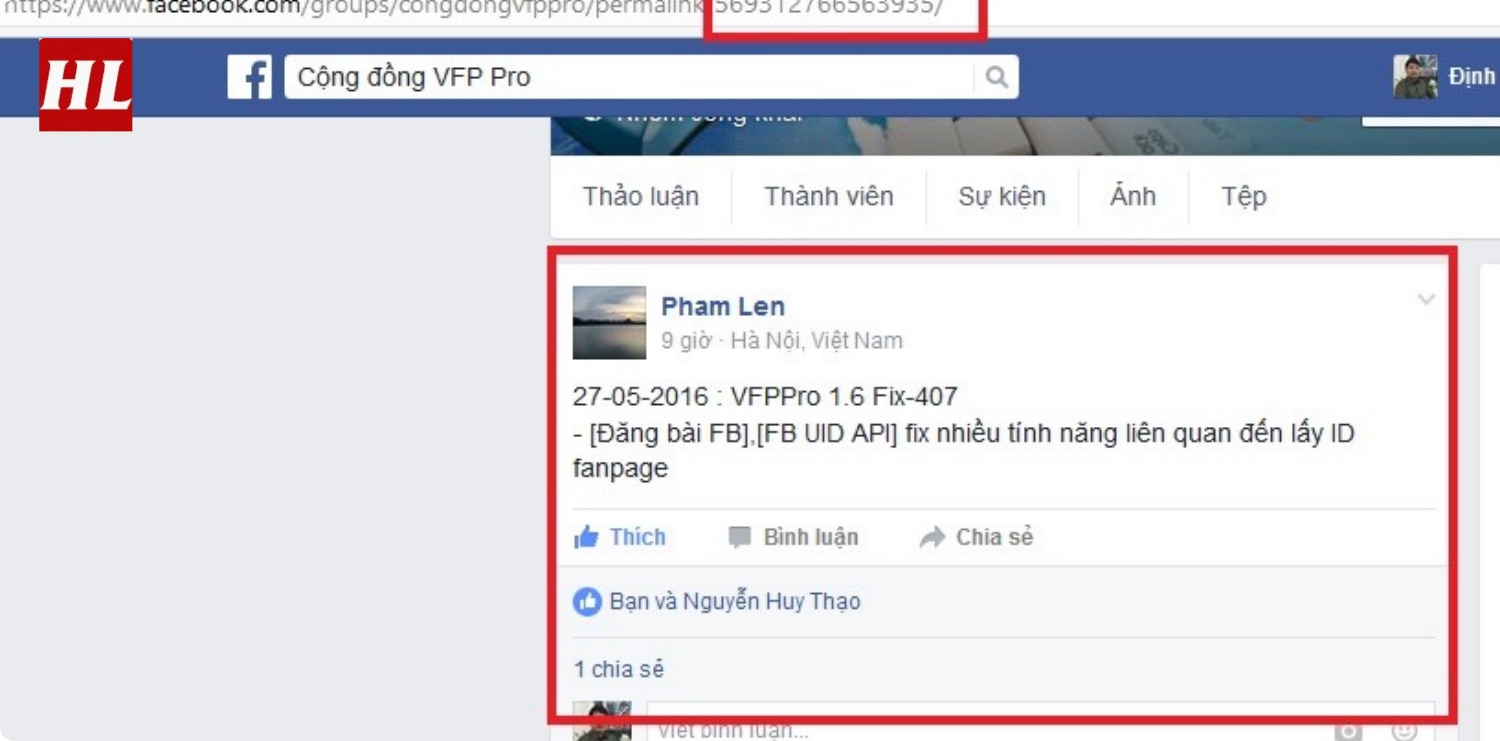
Nếu bạn có một bức ảnh được tải xuống từ Facebook và tên file còn chứa ID ảnh, bạn có thể sử dụng mã ID này để truy tìm bài đăng hoặc tài khoản đã đăng ảnh. Đây là một cách tìm Facebook bằng hình ảnh khá đơn giản khi ảnh vẫn giữ nguyên thông tin nhận dạng.
Các bước thực hiện:
- Bước 1: Nhấp chuột phải vào bức ảnh, chọn Đổi tên hoặc nhấn F2 trên máy tính. Kiểm tra tên file và tìm dãy số ID được Facebook gắn cho hình ảnh.
- Bước 2: Sao chép dãy số ID trong tên ảnh để sử dụng cho việc tra cứu.
- Bước 3: Nhập ID vào đường dẫn Facebook theo cấu trúc phù hợp với loại ảnh, sau đó nhấn Enter để truy cập.
- Bước 4: Kiểm tra kết quả được hiển thị để xác định bài đăng, hình ảnh hoặc tài khoản Facebook liên quan.
Mẹo tìm Facebook bằng Tineye
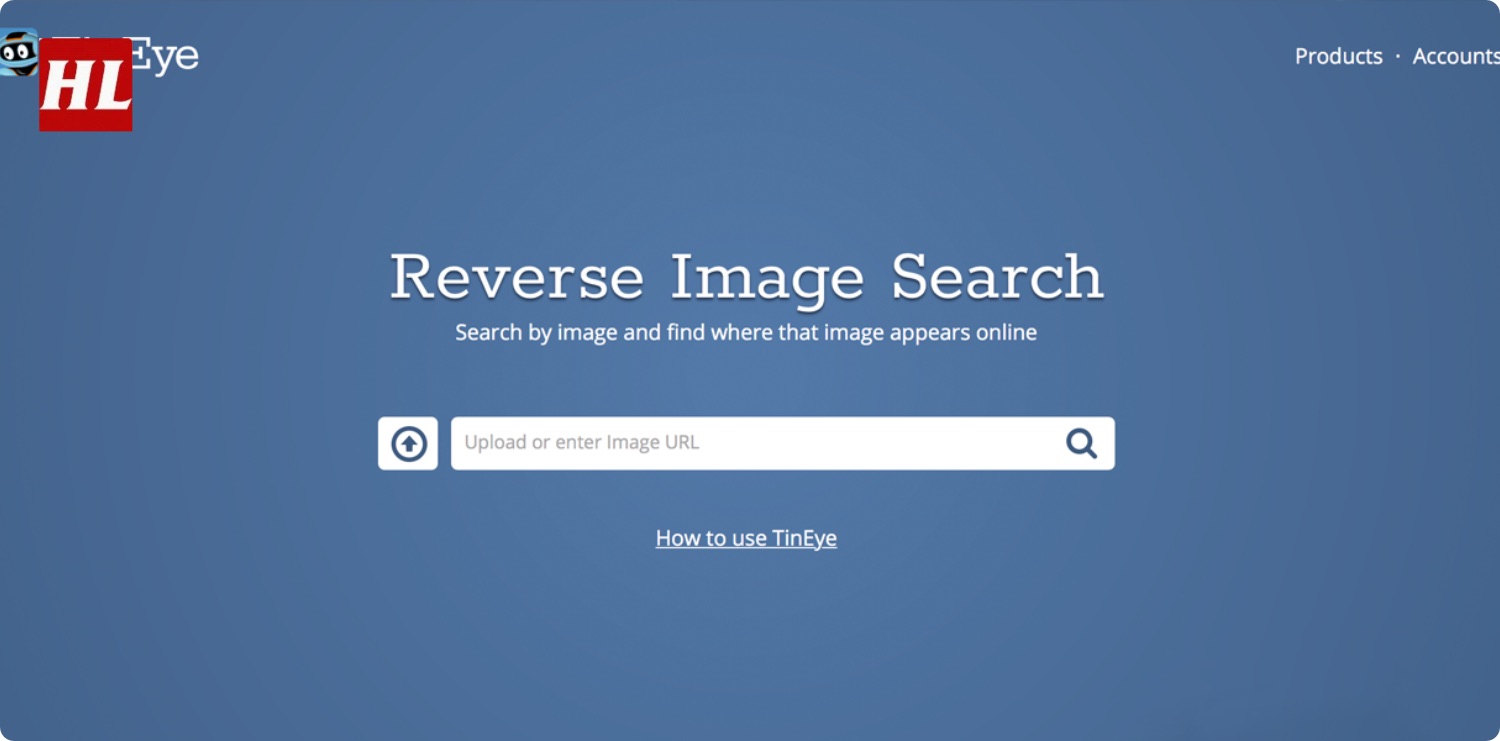
TinEye là công cụ tìm kiếm hình ảnh ngược, cho phép bạn kiểm tra những website đang sử dụng hoặc lưu trữ hình ảnh tương tự. Đây là một lựa chọn hữu ích khi tìm Facebook bằng hình ảnh nhưng Google chưa trả về kết quả phù hợp.
Các bước thực hiện như sau:
- Bước 1: Truy cập TinEye.
- Bước 2: Nhấn Upload để tải hình ảnh cần tìm lên hoặc nhập đường dẫn ảnh vào ô Image URL, sau đó nhấn biểu tượng kính lúp.
- Bước 3: Chờ hệ thống xử lý và kiểm tra danh sách các trang web có hình ảnh trùng hoặc tương tự. Nếu có kết quả liên quan đến Facebook, bạn có thể mở trang để kiểm tra thông tin được công khai.
- Bước 4: Ưu tiên đối chiếu nhiều kết quả thay vì chỉ dựa vào một trang duy nhất để tăng độ chính xác khi xác định nguồn ảnh.
Lưu ý: TinEye không đảm bảo tìm được tài khoản Facebook từ mọi hình ảnh. Ảnh có độ phân giải tốt, từng được đăng công khai hoặc xuất hiện trên Internet thường có khả năng cho kết quả cao hơn.
Tìm nick Facebook bằng phần mềm Search Is Back
Search Is Back từng được biết đến là công cụ hỗ trợ tìm kiếm một số thông tin công khai trên Facebook, trong đó có hình ảnh. Tuy nhiên, khả năng hoạt động và mức độ truy cập dữ liệu của các công cụ bên thứ ba có thể thay đổi theo thời gian, vì vậy bạn nên kiểm tra tính khả dụng trước khi sử dụng.
Nếu công cụ vẫn hỗ trợ tìm kiếm hình ảnh, có thể thực hiện theo các bước sau:
- Bước 1: Truy cập website Search Is Back và làm theo hướng dẫn để đăng nhập hoặc truy cập công cụ.
- Bước 2: Tìm mục Photos trên giao diện để chuyển sang chức năng tìm kiếm hình ảnh.
- Bước 3: Tại phần bộ lọc, lựa chọn phạm vi tìm kiếm phù hợp, sau đó nhập hoặc dán đường dẫn hình ảnh cần kiểm tra.
- Bước 4: Nhấn Find Photos và kiểm tra các kết quả được hệ thống trả về. Đối chiếu hình ảnh, tên tài khoản và những thông tin công khai khác để xác định kết quả phù hợp.
Lưu ý: Không nên cung cấp mật khẩu, mã xác thực hoặc thông tin nhạy cảm cho các website bên thứ ba. Khi tìm Facebook bằng hình ảnh, chỉ nên sử dụng dữ liệu công khai và tôn trọng quyền riêng tư của người khác.

Tìm Facebook bằng hình ảnh qua Yandex Images
Bạn có thể tải ảnh lên Yandex Images để kiểm tra các kết quả hình ảnh tương tự, sau đó rà soát những trang có liên quan đến Facebook.
- Bước 1: Truy cập Yandex Images và chọn biểu tượng tìm kiếm bằng hình ảnh.
- Bước 2: Tải bức ảnh cần tìm lên công cụ hoặc nhập URL của hình ảnh.
- Bước 3: Chờ Yandex phân tích và hiển thị các hình ảnh tương tự, cùng những website có chứa hình ảnh đó.
- Bước 4: Kiểm tra kết quả và ưu tiên những trang có liên kết đến Facebook để đối chiếu thông tin công khai.
Lưu ý khi tìm Facebook bằng hình ảnh
Khi tìm Facebook bằng hình ảnh, bạn nên lưu ý một số vấn đề để quá trình tra cứu đạt hiệu quả và hạn chế ảnh hưởng đến quyền riêng tư của người khác:
- Sử dụng hình ảnh rõ nét: Ảnh có độ phân giải tốt, chủ thể dễ nhận diện thường cho kết quả tìm kiếm chính xác hơn.
- Kiểm tra nhiều nguồn: Không nên khẳng định một tài khoản chỉ dựa trên hình ảnh tương đồng. Hãy đối chiếu thêm tên, ảnh đại diện và những thông tin được công khai.
- Không phải ảnh nào cũng tìm được: Nếu hình ảnh chưa từng xuất hiện công khai trên Internet hoặc tài khoản Facebook bị giới hạn quyền riêng tư, công cụ tìm kiếm có thể không trả về kết quả.
- Ưu tiên công cụ uy tín: Nên sử dụng các công cụ tìm kiếm hình ảnh phổ biến và hạn chế truy cập website không rõ nguồn gốc.
- Bảo vệ thông tin cá nhân: Không tải lên các hình ảnh chứa dữ liệu nhạy cảm hoặc thông tin riêng tư nếu không cần thiết.
- Tôn trọng quyền riêng tư: Kết quả tìm kiếm chỉ nên được sử dụng cho mục đích chính đáng, không dùng để giả mạo, quấy rối hoặc xâm phạm đời tư của người khác.

Nhìn chung, tìm Facebook bằng hình ảnh có thể thực hiện thông qua Google Hình ảnh, TinEye, Google Lens hoặc một số công cụ hỗ trợ khác. Tuy nhiên, kết quả còn phụ thuộc vào chất lượng ảnh, dữ liệu được công khai và quyền riêng tư của tài khoản, vì vậy bạn nên kiểm tra thông tin từ nhiều nguồn trước khi đưa ra kết luận.
Nếu bạn gặp khó khăn trong việc xác minh danh tính hoặc cần tìm kiếm thông tin một cách chuyên nghiệp, bảo mật và đúng quy định, hãy liên hệ Thám Tử Hoàng Long. Với đội ngũ giàu kinh nghiệm và quy trình làm việc kín đáo, đơn vị có thể hỗ trợ xác minh, thu thập thông tin theo yêu cầu và bảo đảm quyền lợi chính đáng của khách hàng.
FAQs – Những câu hỏi thường gặp về tìm Facebook bằng hình ảnh
Làm sao để tìm kiếm bằng hình ảnh trên Facebook?
Facebook không hỗ trợ tìm tài khoản trực tiếp bằng ảnh; bạn có thể dùng Google Lens hoặc Google Hình ảnh để tìm nguồn ảnh liên quan.
Làm cách nào để tìm Facebook qua ảnh bằng iPhone?
Mở Google Lens hoặc Google Hình ảnh trên iPhone, tải ảnh lên và kiểm tra các kết quả có liên quan đến Facebook.
Làm cách nào để tìm Facebook qua email?
Nhập địa chỉ email vào thanh tìm kiếm Facebook; nếu email được liên kết và người dùng cho phép tìm kiếm, tài khoản tương ứng có thể xuất hiện.
Làm sao để tìm Facebook qua tên?
Nhập họ tên vào ô tìm kiếm Facebook, sau đó lọc theo thành phố, nơi học hoặc nơi làm việc để thu hẹp kết quả.